
Här kommer information om mobilbytet att visas och uppdateras kontinuerligt.
Senast uppdaterad: 260820
260615 Nya mobiler har anlänt!
Äntligen har mobilerna kommit...
= = = = = = = = = = = = = = = = = = = = = = = = = = =
För att INTERN-IT enklast ska kunna kommunicera med 60 personer - använd endast TEAMS-CHATTEN
= = = = = = = = = = = = = = = = = = = = = = = = = = =
OBS: Nedan kommer att uppdateras i samband med att mobilerna finns tillgängliga att hämta ut.
Mer information: se inlägg den 23 juni på ENGAGE!
Lämna tillbaka eller behålla nuvarande mobil:
FAQ: Vanligaste frågorna just nu är:
Fråga: När kommer mobilerna?
- Finns att hämta på IHS!
Fråga: När ska mobilen återlämnas?
- Alla återlämnade mobliler behöver skicka tillbaka alla mobiler ca 20 augusti till leasingbolaget av INTERN-IT.
Fråga: Kan jag köpa min nuvarande mobil?
- Ja, se mer information på Engage! Du behöver fylla i detta papper (se inlägg 260821 i "INFO FÖR ALLA"! Lämna till INTERN-IT eller skicka en bild på SMS, email eller TEAMS till INTERN-IT.
Fråga: Om jag INTE återlämnar mobilen men struntar i att fylla i lappen?
- Det räknas som "köp" och ett löneavdrag 5000 kr (vilket alltså inkluderar avgift för omkostnader).
= = = = = = = = = = = = = = = = = = = = = = = = = = =
Hämta nya mobilen hos INTERN-IT:
- De som bor i Storstockholm eller jobbar på kontoret hämtar och byter mobiler på kontoret.
Bor du utanför, ser jag helst att bytet sker i samband med att du träffar någon frrån kontoret - annars kommer jag behöva skicka ut mobilen till dig och sedan få den gamla tillbaka - vilket är en kostnad och osäkerhet.
Skärmskydd (skyddsglas) och mobilskal:
Alla mobiler levereras med skyddsglas (skärmskydd) på framsidan och sedan kompletterar du med det mobilskal du önskar.
Du måste alltid ha skyddsglas (skärmskydd) och skal på mobilen enligt leasingavtalet och SGFs IT-policy!
Kontakta alltid INTERN-IT om skyddsglaset (skärmskyddet) gått sönder mycket!
= = = = = = = = = = = = = = = = = = = = = = = = = = =
Om Mobilen är skadad (trasigt glas etc) eller stulen/borttappad:
Du måste omedelbart kontakta INTERN-IT. Vid stöld eller förlust ska även polisanmälan och anmälan till hemförsäkringen ske! Du får inte själv laga mobilen i en butik pga leasingavtalet! Eventuell lagning kan bara ske efter godkännande av INTERN-IT & Tele2 i vissa butiker eller att mobilen skickas till INTERN-IT!
Se mer längst ner på denna sida!
= = = = = = = = = = = = = = = = = = = = = = = = = = =
Mobilbyte - steg för steg:
I samband med mobilbyte ska du göra följande steg:
STEG 0: Vad behöver du ha tillgängligt vid mobilbytet & vad ska du tänka på?
Du behöver vid migreringen:
- gamla mobilen & laddare
- nya mobilen & laddare
- Wifi och bra stabil internetuppkoppling
- mobilt bankid på gamla mobilen eller bankdosa (ibland app)
- För nytt bank-ID: pass eller ID-kort (ej körkort) - via vissa bankers app går det att migrera
- appen Microsoft Authenticator med aktivt konto för "SGF"
Att tänka på - Innan du återställer gamla mobilen till fabriksinställningar:
Kontrollera att du har ordnat med
- Mobilt Bank-ID
- pass eller ID-kort (ej körkort) för att kunna flytta över BANK-ID
- aktivt mobilt bank-ID eller bankdosa för skapa nytt bank-id
- vissa banker: du kan skapa nytt BankID via appen utan pass/ID
- FrejaID & FrejaID+
- migrera FrejaID från gamla till nya mobilen på ca 20-30 sekunder
- MICROSOFT AUTHENTICATOR och motsvararande program för MFA/2FA
- Aktivera den nya mobilen med hjälp av den gamla mobilens app.
Tips som underlättar mycket och du slipper problem vid ominstallationen:
- Döp om din gamla mobil till tex "Förnamn iPhone 15" (via INSTÄLLNINGAR / ALLMÄNT / OM)
- Starta om mobilen via "hard restart" - se mer här: Hur startar jag om telefonen på riktigt (Hard restart)
- Aktivera inte e-SIM utan behåll vanliga SIM-kortet.
STEG 1: Uppdatera nya mobilen till senaste iOS (som just nu är 26.6.1)
Börja med att öppna och starta den nya mobilen, eftersom den vid migrering måste ha samma eller uen bättre iOS-version än den gamla mobilen. De gamla mobilerna har i de flesta fall en nyare version än den version (26.3) som de flesta nya mobiler har. Då fungerar inte migreringen...
OBS! Många mobiler - men inte alla, har uppdaterats manuellt av INTERN-IT före utlämningen! Detta har i så fall meddelats.
- Läs mer här hur du snabbt kan Uppdatera nya iphone utan att logga in
STEG 2: En ny ren/tom mobil eller överföra data från gamla?
Alternativ 1: Starta med en tom och ren mobil
Vill du börja med en tom mobil, utan att överföra data, är det bara att flytta över SIM-kortet. Starta sedan nya mobilen och följ instruktionerna på skärmen. Använd ditt gamla iCLOUD-konto. Du kommer automatiskt att få SGF-apparna via MERAKI. Installera övriga appar du behöver via APPSTORE. Logga in på dina konton. Uppdatera mobilen till den senaste iOS-versionen. Klart!
- Se mer detaljerad instruktion: Ny mobil utan att överföra från gamla mobilen
Alternativ 2: Överför data från gamla mobilen till nya mobilen
Vill du överföra data från gamla mobilerna, väljer du en av 3 metoder:
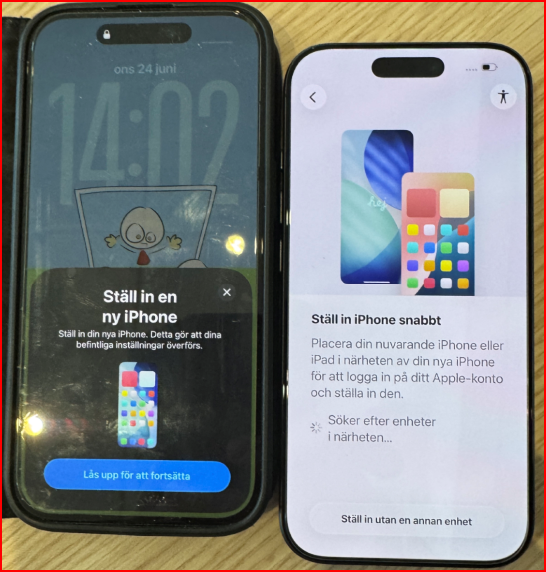
- SNABBSTART (lägg mobilerna bredvid varandra vid uppstarten av den nya)
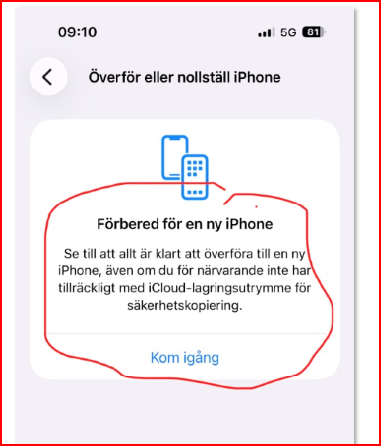
- MIGRERING VIA ICLOUD - Apple ger dig gratis temporärt utrymme i iCLOUD för migreringen.
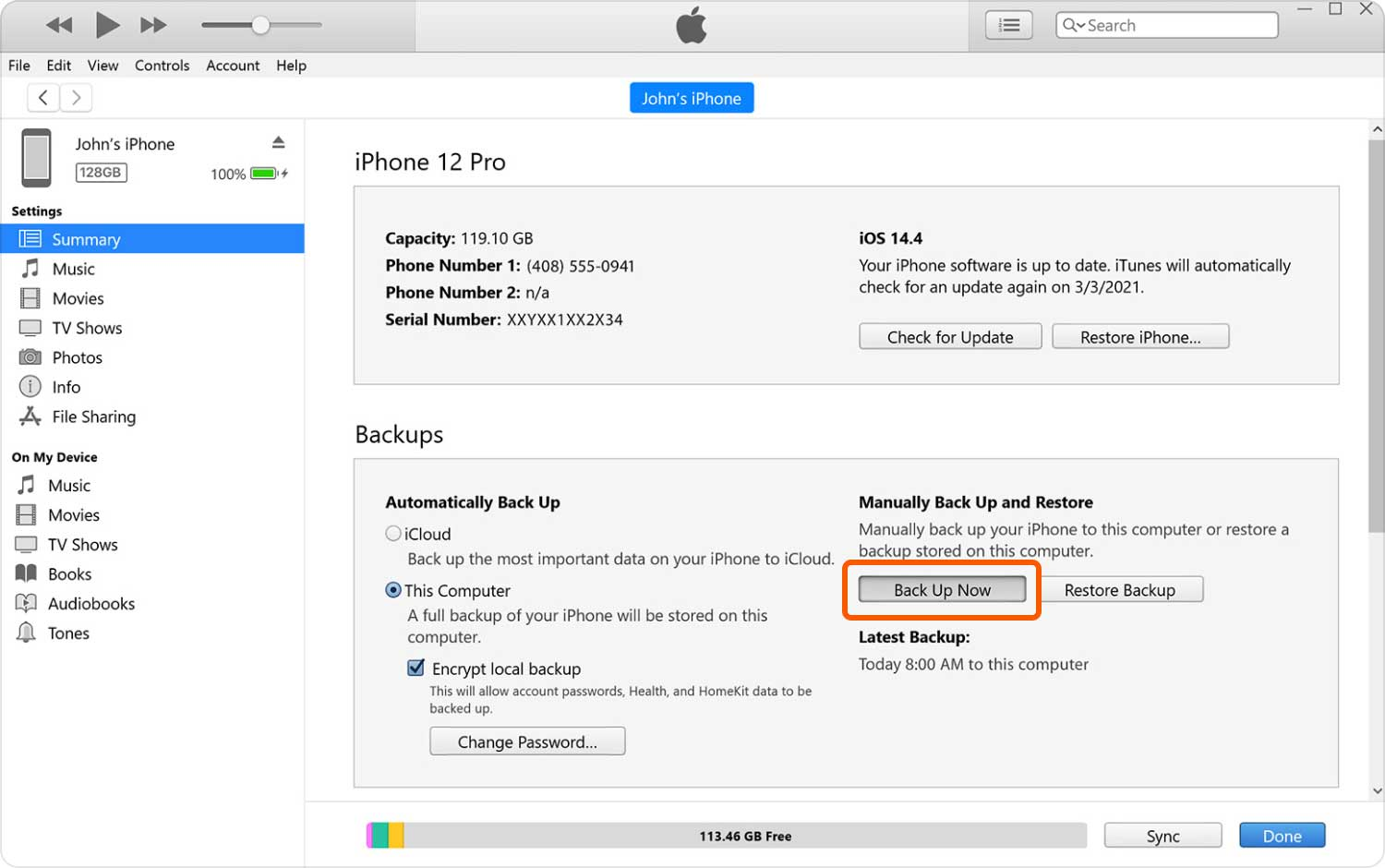
- ÖVERFÖR VIA ITUNES I DATORN (backup till datorn) - kräver minst ca 100 GB ledigt utrymme på datorn
Mer detaljerat: Överföra data (klona) till nya mobilen på 3 olika sätt!
| metod 1 - snabbstart | metod 2 - iCloud migrering (molnet) (kan kräva att du betalar för iCLOUD redan för mer än 5GB i iCLOUD) | metod 3 - iCloud migrering (datorn) |
 |  |  |
Slutför installationen:
Du kommer nu att få:
- skapa en låskod för mobilen (6 siffror, men du kan ändra till 4)
- aktivera FACE-ID (rekommenderas starkt)
- Logga in på ditt iCLOUD-konto (din privata epostaress och ditt APPLE-ID lösenord)
- aktivera Platstjänster (GPS)
- Godkänna villkor etc
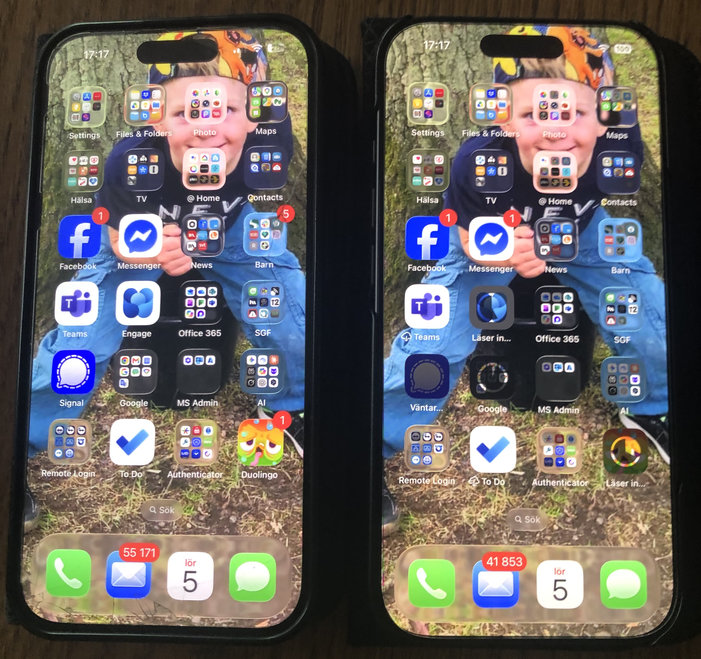
Lyckades du med kloningen???
Identiska mobiler Notera att dina appar håller på att laddas ner från APPSTORE. | Misslyckad kloning Gör fabriksåterställning på NYA mobilen och börja från STEG 2 ovan. (Tips: metod 3 tar längre tid, men fungerar "alltid".) | |
 |
STEG 3: Döp om den NYA mobilen
För att det ska bli enkelt för dig, välj tex namnet "Förnamn iPhone 17" på din nya mobil
- Öppna "Inställningar" och välj sedan "Allmänt", följt av "Om" och nu kan du ändra!
STEG 4: Microsoft Authenticator (viktigt)
Välj en av de två sätten nedan
Via appen i nya mobilen (enklare):
| Via webben och gamla mobilen
|
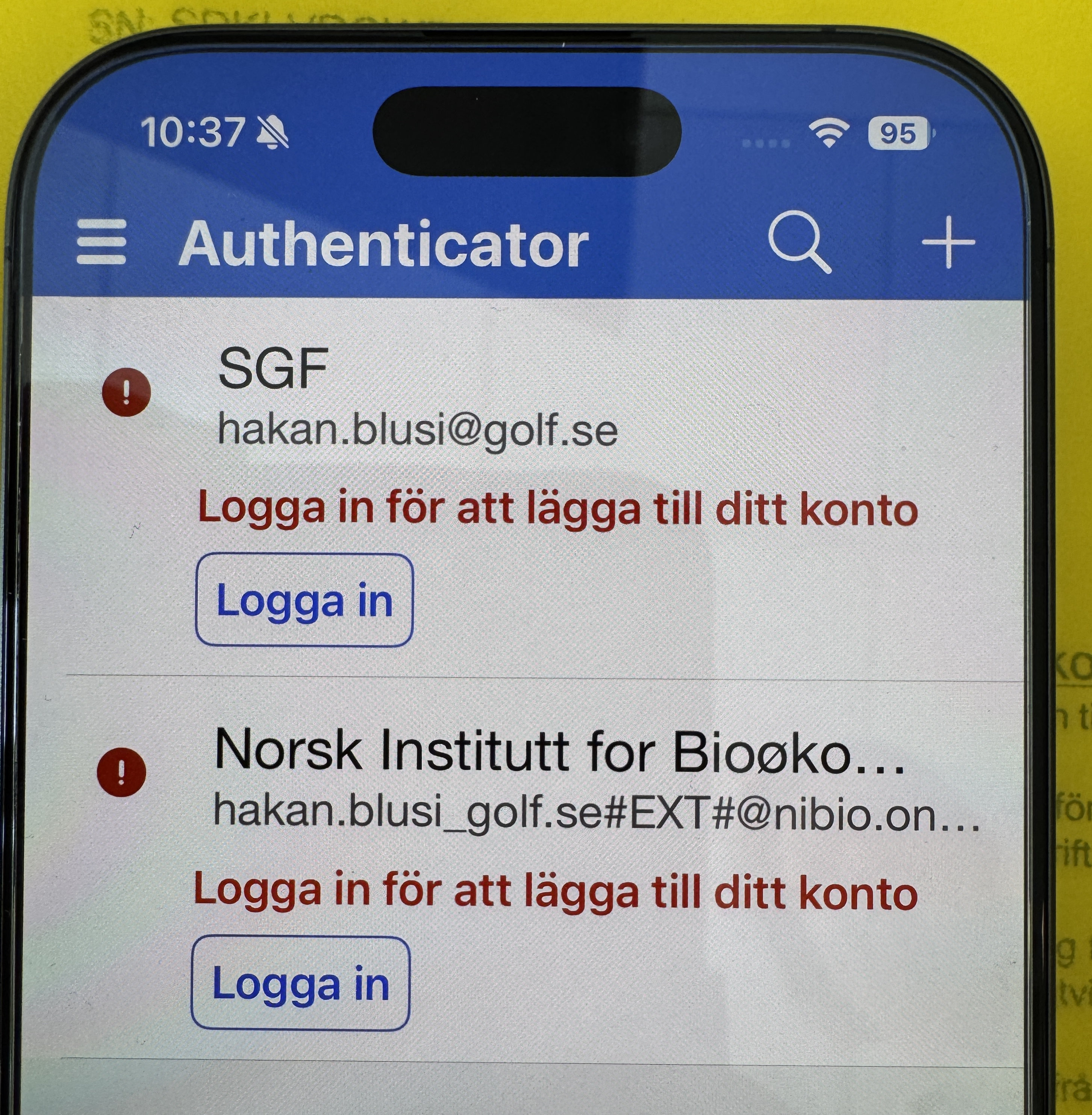 | 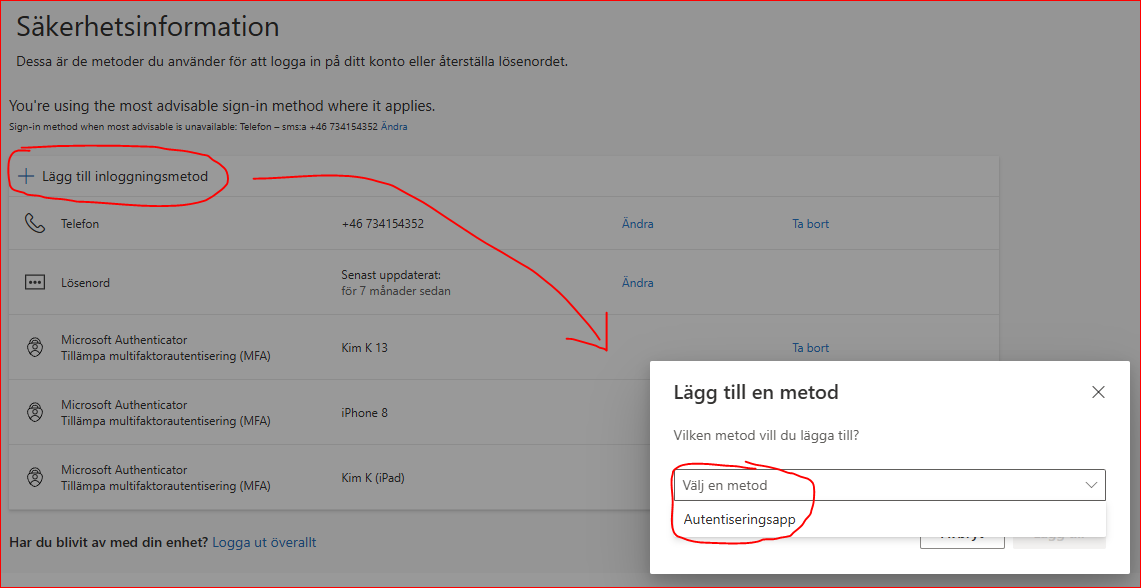 |
STEG 5: Använder du en annan app för lösenordshantering? (OBS: gäller inte alla)
- Om du använder Lastpass, 1Password, Bitwarden eller Dashlane etc för lösenordshanteringen, så kontrollera att dessa fungerar på nya mobiltelefonen. Troligen ska räcka med att du loggar in igen samt verifierar dig.
STEG 6: Använder du andra Authenticator-program? (OBS: gäller inte alla)
- Om du använder någon mer "authenticator" app, utöver "Microsoft Authenticator", som tex
- Google Authenticator
- Lastpass Authenticator
- Dashlane Authenticator
- Bitwarden Authenticator
- Duo Mobile (från Cisco)
- Secure Signin (från Synology)
- Identity (från Ubiquiti)
- etc
... så kontrollera att dessa program fungerar och "visar dig slumpmässiga koder" även på nya mobilen!
STEG 7: Skriv in lösenord i appen MAIL (standardappen för epost)
Du måste starta och aktivera MAIL med hjälp av MICROSOFT AUTHENTICATOR-appen! Glöm inte att gå tillbaka
Problem: Se mer här: Synkronisera/uppdatera en app (tex MAIL) genom att "svepa"
STEG 8: Aktivera TEAMS och OUTLOOK genom att starta programmen
Du måste starta och aktivera TEAMS eller OUTLOOK med hjälp av MICROSOFT AUTHENTICATOR-appen
STEG 9: SIM-KORT
Har du flyttat över SIM-kortet? (TIPS: Använd samma PIN-kod för SIM-kortet som för att låsa upp mobilen).
STEG 10: BANK-ID och Swish samt FREJA-ID - använda PASS eller ID-kort (ej körkort)
Bank-ID:
På vissa banker kan du skapa nytt Bank-ID via bankens egna app. Detta är snabbt och enkelt (Fungerar på tex Handelsbanken,
Använd annars antingen gamla mobilens BANK-ID eller din bankdosa, för att skapa ett nytt BANK-ID hos din bank.
- Logga in på datorn i på bankens websida med gamla mobilens BANK-ID eller bank-dosa.
- Välj BANK-ID och följ instruktionerna på skärmen (2-3 gånger använder gamla mobilens bank-ID)
- Numera krävs att du har ditt pass eller ID-kort i närheten ... annars får du ringa din bank eller besöka bankkontoret. I vissa banker kan du använda bankens app för att generera en "aktiveringskod" till nya mobilen eller att du använder bankens kortläsare och en bank-/kreditkort.
- Skanna ditt pass/ID för att bekräfta att det är du som skapa ett nytt BANK-ID.
Swish:
Aktivera sedan Swish i mobilen genom att godkänna i BANK-ID och ange ditt mobilnummer.
Freja-ID:
- Öppna appen på nya mobilen, välj ÖVERFÖR. En QR-kod visas...
- Öppna appen på gamla mobilen, välj SKANNA. Skanna QR-koden och godkänn överflytten.
- Stäng båda apparna direkt när det fungerar på nya mobilen
STEG 11: Plånboken (dvs Apple Pay eller Wallet)
- Starta appen PLÅNBOKEN (Wallet eller APPLE PAY).
- Välj "KOM IGÅNG MED APPLE PAY"
- Aktivera korten du hade tidigare - kräver ibland CVV-koden från kreditkortet.
STEG 12: Appen TELE2 VÄXEL
Om inte appen fungerar direkt, behöver du göra följande:
- Radera appen i den nya mobilen
- Ladda ner appen från APPSTORE
- Starta appen, skriv in ditt mobilnummer och appen aktiveras
- klart!
STEG 13: Övriga appar
Andra appar som du kanske använder:
- What's Up eller Signal etc
- SL-kort eller motsvarande resebolag
= = = = = = = = = = = = = = = = = = = = = = = = = = =
Nu är "nya mobilen" klar att använda!!!
= = = = = = = = = = = = = = = = = = = = = = = = = = =
STEG 13: Återställ gamla mobilen till fabriksinställningar
Snabbversion: Återställ mobilen
Din gamla mobil är återställd när val av SPRÅK och LAND visas efter ca 2 -3 minuter... | En längre och mer detaljerad instruktion: Motsvarande hos APPLE:
|
STEG 14: Lämna in gamla mobilen till INTERN-IT
När du lämnar in mobilen till INTERN-IT, så har du redan gjort följande:
- Stängt av "HITTA MIN IPHONE" (se STEG 11 ovan)
- Återställt mobilen till fabriksinställningar (se STEG 12 ovan)
- Tejpa fast en lapp med ditt namn på mobilen.
Nu kan du lämna in mobilen till INTERN-IT.
Alternativ inlämning (via kollega):
Återlämna helst mobilen direkt till INTERN-IT eller via en kollega, som sedan lämnar mobilen till INTERN-IT.
OBS! Meddela INTERN-IT via TEAMS vem som kommer lämna in din mobil.
Alternativ inlämning (via PostNord, DHL, Schenker):
Efter överenskommelse med INTERN-IT, kan den skickas via Postnord, DHL eller SCHENKER till
| Vanligt paket: Svenska Golfförbundet Att: Kim Koblet Östgötagatan 98 D 11664 Stockholm | Mobilnummer för avisering: 073-4154352 Epostadress för avisering: kim.koblet@golf.se | OBS! Vid rekommenderat paket: Kim Koblet Kolmilegränd 7 18743 Täby Välj "ombud" - ej leverans till dörr eller brevlåda! |
OBS: Skicka en bild på kvittot av din inlämning, där fraktnummer syns till Kim på TEAMS!
- Postnord paket (80kr): https://portal.postnord.com/skickadirekt/m/
STEG 14: Hur många enheter har du? (FRIVILLIGT)
Klicka på INSTÄLLNINGAR och sedan på ditt namn.... En lista visas på vilka enheter som du är inloggad på via ditt APPLE-ID. Här ska du bara se din nya mobil och inte den gamla iPhone 11.
STEG 15: Verifiera alla dina konton
På många konton behöver du troligen logga in eller verifiera dig: Facebook & Messenger, Workplace & Chat, Instagram, Whatsup, GMAIL, Google Kalender - men även konton som SKYPE, Svenska Lag, Slack, SL etc. Även appen "Plånbok" (Wallet) och Apple Pay behöver ses över...
Normalt räcker det med att du startar appen...
STEG 16: Klart!
Var rädd om den nya mobilen!
Om mobilen blir skadad / stulen:
Några viktiga regler, då mobilen är på leasing:
- Kontakta alltid INTERN-IT och bifoga bilder oavsett vad som har hänt!
- Vid stöld ska alltid polisanmälan göras - skicka en kopia till INTERN-IT. Kontakta ditt försäkringsbolag.
- Laga aldrig mobilen i mindre butiker! Alla reparationer måste ske hos APPLE eller via APPLEs auktoriserade verkstäder, men först efter kontakt med INTERN-IT, som kontaktar leasingbolaget.