
Vad händer på måndag?
Äntligen är allt igång igen...
- Detta gäller för Externa användare (FS, EGA, Elit Halmstad ) + privat dator:
- INTERN-IT kommer förmedla det nya lösenordet.
- Du kan INTE gå vidare på denna förrän tidigast kl 09:00 på måndag 9 mars
- Ladda ner en ny webläsare
- Logga in på PORTALEN med det temporära lösenord
- aktivera ny "MFA" kallad "SGF" i appen "Microsoft Authenticator" i mobilen
- Byta lösenord via en dator eller surfplatta via PORTALEN - se instruktion nedan!
- Nu har du via den nya webläsaren access till PORTALEN där det finns webmail, OneDrive, SharePoint, Teams
Bra program att ha på din dator, mobil och padda
Hämta hem följande 2 appar till mobil/surfaplatt:
- Teamviewer Quicksupport- (för att få fjärrsupport på din enhet)
- Teamviewer Meeting- delta i möten (ungefär som TEAMS, ZOOM, GOOGLE MEET etc)
Hämta en ny webläsare till din dator
(tidsåtgång 5 minuter)
Anledningen är att dina vanliga webläsare kan ha kopplingar till RF, och då blir allt nedan krångligare.
Du måste göra detta på en PC eller MAC - det går inte på en surfplatta:
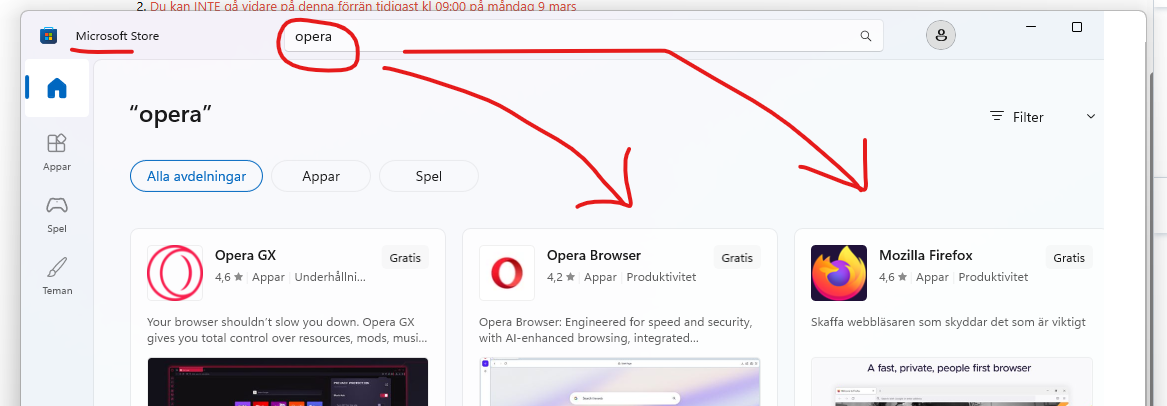
- Ladda ner en följande webläsare som du INTE har på din dator via MICROSOFT STORE (motsvarande på MAC).
- Starta programmet "MICROSOFT STORE" på din PC (eller "APPSTORE" på MAC)
- Sök på "opera"
- Klicka på antingen OPERA eller FIREFOX för att installera en av dem via 2 musklick.
- Programmet installeras....
- Starta den nya webläsaren du laddade ner...
- Du kommer få lite frågor: besvara dem och kom igång
- Du har nu en ny webläsare!
- Du ska använda den nya webläsaren i PORTALEN nedan - inte någon av dina gamla.
Portalen
(tidsåtgång 5 minuter):
Starta din nya webläsare som du just installerade på din dator
- Gå nu till PORTALEN, dvs https://portal.office.com
- Logga in med epostadress och ditt temporära lösenord
- Du uppmanas att fixa en ny MFA för "SGF" i appen Microsoft Authenticator
- Klicka dig frammåt på datorn tills du ser en QR-kod
- Öppna appen Microsoft Authenticator
- Klicka på "+" uppe till höger
- Välj "Lägg till arbete & skola
- Välj "Skanna QR-kod"
- Skanna QR-koden
- Klicka "NÄSTA" på datorn
- Ett test utförs, tex visas "67" på datorn - skriv in "67" i appen på mobilen
- Din nya MFA heter "SGF" i appen MICROSOFT AUTHENTICATOR
- Klicka dig frammåt på datorn tills du ser en QR-kod
Mobil
Mer detaljerad information kommer senare! Men du göra alla dess steg i denna ordning
Använd denna länk: 03 Få igång mobilen efter migreringen (manualen är för iPHONE/iPAD men motsvarande gäller på Android-enheter).
Surfplatta
Motsvarande som på mobilen ovan....
Få igång program på din dator
Bäst och enklast är att du bara loggar in på PORTALEN via din webläsare GOOGLE CHROME eller SAFARI. Du kan därifrån komma åt webmailen, kalender, kontakter (OUTLOOK), filer (OneDrive, SharePoint) och TEAMS direkt i webläsaren. Det kommer inte blandas ihop med dina privata- eller jobb-versioner av OFFICE-programmen.
Om du har en egen licens för OFFICE-programmen (privat eller via jobbet) på din dator, kan du logga in på ditt konto i programmen (OUTLOOK, ONEDRIVE, TEAMS, Word, Excel, Powerpoint etc) men det är mer komplicerat och på egen risk.
Kontakta INTERN-IT
Har du tidigare logga in med ditt konto på tex OUTLOOK, TEAMS, ONEDRIVE eller i något av WORD, EXCEL, POWERPOINT?
Se mer här:
Kontakta sedan INTERN-IT för hjälp.