
Via programmet/appen TEAMVIEWER kan du visa mobilskärmen till en annan person, som ger dig support.
Versionen TEAMVIWER QUICKSUPPORT är enkel att använda:
- Efter att programmet är installerat, behöver du bara meddela
- ditt ID till den som ska ge dig support
- samt det slumpmässiga lösenord!
OBS 1: (gäller iPhone & iPAD):
Personen som ger hjälp kan bara "se" din skärm, så länge du tillåter det. Du måste själv göra alla val och trycka på på din skärm! (Ungefär som när någon delar sin skärm i ett TEAMS-möte).
OBS 2: Lösenord
Vid alla inloggningar där du skriver in under ett supportmöte, så kommer lösenord automatiskt att maskeras och visas inte för den hjälper dig.
OK, men hur får jag support?
* Gör så för att få igång "Teamviewer QuickSupport" på mobil/surfplatta (översiktligt):
För mer detaljer och bilder - se längre ner!
- Ladda ner & installera från
- APPSTORE eller via direktlänken:
https://apps.apple.com/se/app/teamviewer-quicksupport/id661649585 - eller från eller GOOGLE PLAY STORE eller via direktlänken:
https://play.google.com/store/apps/details?id=com.teamviewer.quicksupport.market
- APPSTORE eller via direktlänken:
- Starta appen
- Acceptera NOTISER
- Godkänn VILLKOR och annat som visas...
- Meddela DITT ID (9 siffror) till den som ska hjälpa dig
- Välj "ACCEPTERA VISNING" till supporten när supporten försöker få kontakt
- Gå tillbaka till STARTSIDAN ("hemskärmen") för din mobil/surfplatta
- Avsluta VISNING när du vill!
* Gör så för att få igång "Teamviewer QuickSupport" på datorn (översiktligt):
- Börja med att ladda ner TEAMVIEWER QUICKSUPPORT från
- PC: https://download.teamviewer.com/download/TeamViewerQS.exe
- MAC: https://download.teamviewer.com/download/TeamViewerQS.dmg
- eller för den fullständiga versionen av TEAMVIEWER - se nederst på sidan
- Efter att programmet är nedladdat - dubbelklicka på filen för att starta programmet
- Meddela ditt ID för att få hjälp till den som ska hjälpa dig!
- Avsluta visningen när du vill genom att stänga TEAMVIEWER QUICKSUPPORT.
* Gör så för att få igång "Teamviewer QuickSupport" på mobil/surfplatta (detaljerat):
- Ladda ner appen "Teamviewer QuickSupport"

- Sök upp programmet i APPSTORE (se bilden) eller tex via denna genväg:
https://apps.apple.com/se/app/teamviewer-quicksupport/id661649585
- Välj rätt app (oftast visas alltid något program överst i listan)
- Starta appen och acceptera NOTISER

- Meddela DITT ID till den som ska hjälpa dig

- Acceptera VISNING till supporten när en förfrågan kommer, som en notis...

... eller som en ruta: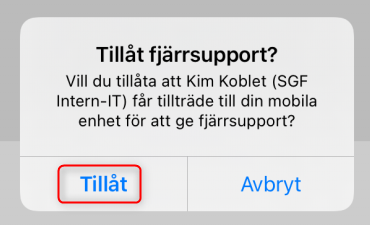
- Du ser att visning av din skärm pågår genom den röda bakgrunden och ikonen till vänster om klockan eller att klockan på nya iPHONEs är röd

- Avsluta VISNING när du vill!
OBS! (gäller iPhone & iPAD):
Personen som ger hjälp kan bara "se" din skärm, så länge du tillåter det.
Du måste själv göra alla val och trycka på skärmen, som supportpersonen ber dig om.
Länkar: (Quicksupport)
- TEAMVIEWER QUICKSUPPORT (PC)
Direktlänk: https://www.teamviewer.com/en/download/windows/ (välj till höger) - MAC-dator: Välj ”QUICKSUPPORT” till höger på:
https://www.teamviewer.com/en/download/macos/ - Ladda ner appen TEAMVIEWER QUICKSUPPORT från appstore till din iPhone eller iPad
Direktlänk: https://apps.apple.com/se/app/teamviewer-quicksupport/id661649585 eller https://www.teamviewer.com/en/download/ios/ - Ladda ner appen TEAMVIEWER QUICKSUPPORT från Google Play Store för din Android-enhet
Direktlänk: https://play.google.com/store/apps/details?id=com.teamviewer.quicksupport.market
Länkar (fullständig version):
- Den fullständiga versionen av TEAMVIEWER kan laddas ner här
PC: https://www.teamviewer.com/sv/ladda-ner/
MAC: https://www.teamviewer.com/sv/ladda-ner/mac-os/
Programmet är gratis, men kräver numera att du skapar ett gratiskonto. Du kan ge lite support "då och då" men inte för länge ller för ofat...